win10睡眠黑屏是正常的现象,不过有的用户在发现自己的win10睡眠后无法唤醒,出现了假死无法开机的情况,那么针对win10睡眠黑屏假死无法开机怎么办呢,用户们不用担心,实际上可以从设置中进行修改来解决,下面就是关于win10睡眠黑屏假死无法开机解决方法的内容,可以帮助用户解决遇到此问题的情况。
win10睡眠黑屏假死无法开机怎么办
1.点击设备管理器
右键单击此电脑选中属性进入,点击设备管理器。

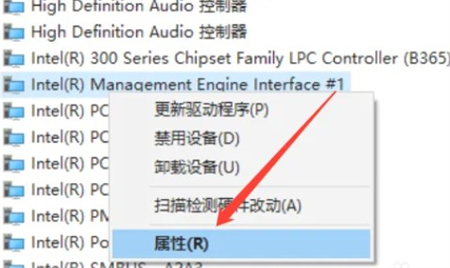
2.选择属性
设备管理器界面展开系统设备,右键单击Intel(R) Management Engine Interface选择属性。
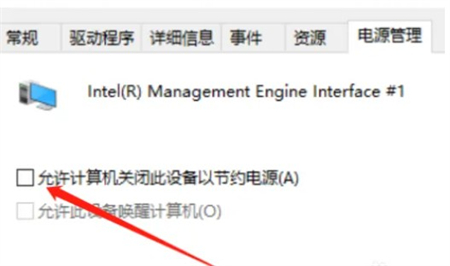
3.点击取消
电源管理界面取消允许计算机关闭此设备以节约电源勾选,点击确定。
4.点击系统
开始菜单界面点击左侧的设置,点击系统。

5.点击电源与睡眠
系统界面点击左侧的电源与睡眠,点击右侧的其它电源设置。

6.点击更改计划设置
进入电源计划,点击更改计划设置,点击还原此计划的默认设置,以后睡眠就可以顺利唤醒了。

以上就是关于win10睡眠黑屏假死无法开机怎么办的内容,希望可以帮到大家哦。